Laxmi
Laxmi
Excel मा दैनिक कामलाई सजिलो बनाउने धेरै फर्मुलाहरू छन्। यहाँ आधारभूत देखि केही एड्भान्स्ड फर्मुलाहरूलाई काम र प्रयोग गर्ने तरिकासहित प्रस्तुत गरिएको छ।
नोट: एक्सेलमा कुनै पनि फर्मुला सुरु गर्दा बराबर (=) चिन्ह अनिवार्य राख्नुपर्छ।
१. आधारभूत गणितीय फर्मुला (Basic Math)
Excel Formula
यी फर्मुलाहरू डेटा जोड्न, घटाउन वा औसत निकाल्न प्रयोग गरिन्छ।
| काम | फर्मुला | उदाहरण |
| जोड्न (Sum) | #NAME? | =SUM(A1:A10) (A1 देखि A10 सम्मका सबै जोड्छ) |
| औसत (Average) | #NAME? | =AVERAGE(B1:B5) (B1 देखि B5 को औसत निकाल्छ) |
| गन्न (Count) | 0 | =COUNT(C1:C20) (संख्या भएका सेलहरू मात्र गन्छ) |
| अधिकतम (Max) | #NAME? | =MAX(D1:D10) (सबैभन्दा ठूलो अंक देखाउँछ) |
| न्यूनतम (Min) | #NAME? | =MIN(D1:D10) (सबैभन्दा सानो अंक देखाउँछ) |
२. तार्किक फर्मुला (Logical Formula)
निर्णय लिन वा सर्त (Condition) राख्न यी प्रयोग गरिन्छन्।
IF Formula
यो फर्मुलाले कुनै सर्त पूरा भयो कि भएन जाँच गर्छ।
- सिन्ट्याक्स: =IF(सर्त, सही भए यो देखाउने, गलत भए यो देखाउने)
- उदाहरण: =IF(E2>=40, “Pass”, “Fail”)
- अर्थ: यदि E2 सेलमा ४० वा त्यो भन्दा बढी छ भने “Pass”, नत्र “Fail” देखाउँछ।
३. टेक्स्ट मिलाउने फर्मुला (Text Functions)
नाम वा शब्दहरूलाई जोड्न वा मिलाउन प्रयोग गरिन्छ।
- CONCATENATE (शब्द जोड्न): दुई फरक सेलका शब्दलाई एउटैमा जोड्छ।
- उदाहरण: =CONCATENATE(A2, ” “, B2) (A2 र B2 को नामको बीचमा खाली ठाउँ राखेर जोड्छ)।
- UPPER / LOWER: अक्षरलाई ठूलो (Capital) वा सानो (Small) बनाउँछ।
- उदाहरण: =UPPER(A2) (नामलाई सबै क्यापिटल बनाउँछ)।
- TRIM: शब्दको अगाडि-पछाडि रहेको अनावश्यक खाली ठाउँ (Space) हटाउँछ।
- उदाहरण: =TRIM(A2)
४. डाटा खोज्ने फर्मुला (Lookup Functions)
Excel Formula
ठूलो डेटाबाट आवश्यक जानकारी खोज्न यी अनिवार्य छन्।
VLOOKUP
एउटा ठूलो टेबलबाट कुनै निश्चित ID वा नामको आधारमा भ्यालु खोज्छ।
- सिन्ट्याक्स: =VLOOKUP(के खोज्ने, कहाँ खोज्ने, कति नम्बर कोलमको, 0)
- उदाहरण: =VLOOKUP(“राम”, A2:C10, 3, 0)
- अर्थ: A2 देखि C10 को टेबलमा “राम” खोज्छ र तेस्रो कोलममा भएको जानकारी (जस्तै: तलब वा रोल नम्बर) देखाउँछ।
५. मिति सम्बन्धी फर्मुला (Date Functions)
- TODAY: आजको मिति राख्न।
- =TODAY()
- DATEDIF: दुई मिति बीचको फरक (दिन, महिना वा वर्ष) निकाल्न।
- उदाहरण: =DATEDIF(A2, TODAY(), “y”) (A2 मा भएको मितिबाट आजसम्म कति वर्ष भयो निकाल्छ)।
प्रयोग गर्ने सुझाव:
१. Cell Reference: जहिले पनि सेलको नाम (जस्तै: A1, B5) प्रयोग गर्नुहोस्, अंक होइन। यसले डेटा परिवर्तन गर्दा रिजल्ट स्वतः अपडेट गर्छ। २. Error चेक: यदि #NAME? वा #VALUE! जस्तो एरर आयो भने, स्पेलिङ वा कोष्ठक (brackets) मिलेको छ कि छैन जाँच गर्नुहोस्।
Excel Formula
तलका सामग्रीहरु पनि अध्ययन गर्नुहोस् ।
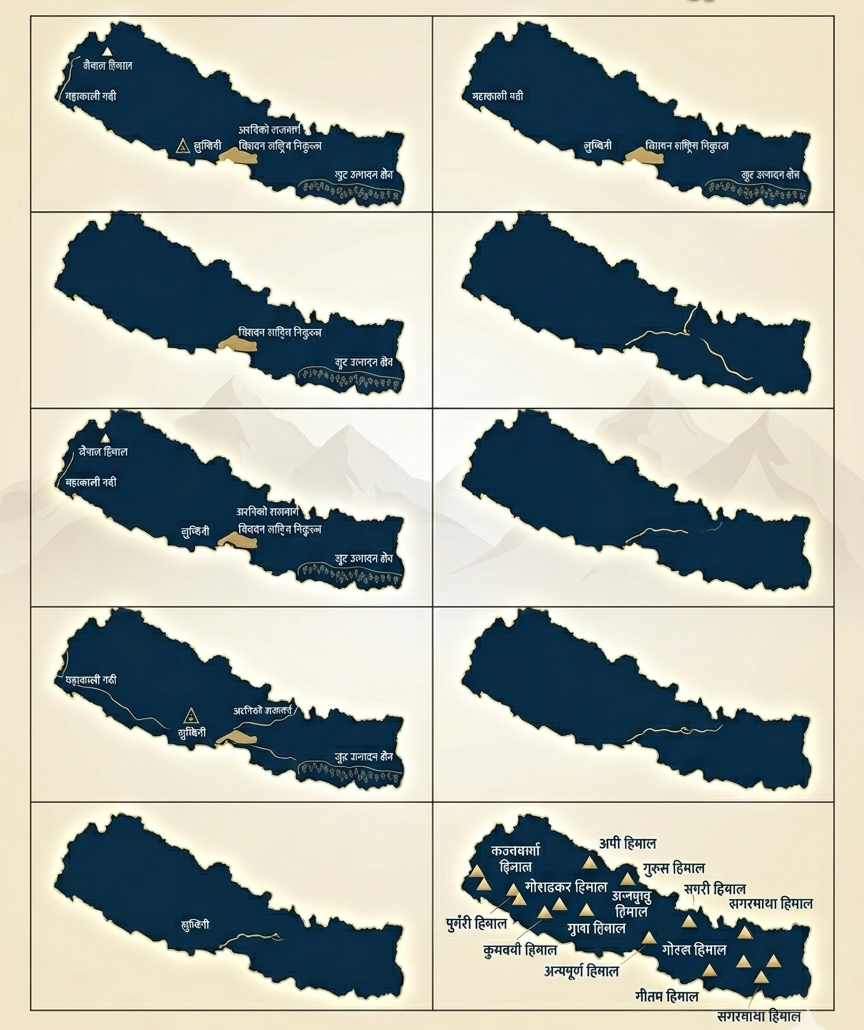
- नेपालको नक्सा भर्ने ट्रिक
- ७ प्रदेश ७७ जिल्ला र ७५३ स्थानीय तह
- नेपाल सरकार र प्रदेश सरकारका बजेट २०८३।०८४
- LPJ Online Service
- सामाजिक कक्षा १० । नोट भाग २
- सामाजिक कक्षा १० । नोट भाग १
- कक्षा १० प्रश्नोत्तर संगालो २०८३
- कक्षा १-५ मुल्यांकन नया व्यवस्था २०८३
- कक्षा ६-८ आन्तरिक मुल्यांकन फाराम २०८३
- सरस्वती मा वि बिजगडा नतिजा २०८२
- सरस्वती मा वि कक्षा ८ नतिजा २०८२
- सबै सरकारी वेबसाइटहरु
- भुगोल
- मदन पुरस्कार
- प्रेरक भनाइहरु
- फारामहरु
- All Subject Class 11
- प्रारम्भिक बालविकास र शिक्षाको पाठ्यक्रम
- नेपालको इतिहासका प्रमुख घटनाक्रम
- स्थानीय समय, प्रामाणिक समय र ग्रिनबिच समय
- रुसी क्रान्ति
- नेपालमा बनजंगल
- साधारण ब्याज
- निर्वाचन क्षेत्र
- Time and Work
- Analogy-IQ
- Number Series IQ
- Calendar-IQ
- कम्प्युटरको प्रयोग: महत्व, प्रकार र फाइदाहरू (Computer Uses in Nepali)
- All Local Level
- विभिन्न आयोगका पदाधिकारीको संख्या र पदावधी
- ७७ जिल्ला र जिल्ला सदरमुकाम
- संबैधानिक आयोगहरु सम्बन्धि जानकारी
- नेपालको राजनीतिक विभाजन
- हावापानीका आधारमा नेपालको विभाजन
- नदीको आधारमा नेपालको विभाजन
- नेपालको भौगोलिक विभाजन
- नेपालको भौगोलिक परिचय
- नेपाल परिचय
- पशुपतिनाथ
- शिक्षा/पाठ्यक्रम/मनोविज्ञान
- Mind Check
- पाठ्यक्रम/नमुना प्रश्नपत्र
- विद्यालयमा प्रयोग हुने कार्ड (नमुना)
- शिक्षक आचार संहिता
- Excel Magic Formula/Trick
- Excel Formula & Trick
- Font
- गोरखापत्रमा प्रकाशित सामान्य ज्ञान (बैसाख-असोज २०८२)
- दिमाग खियाउने प्रश्नहरु
- MS Word MC Questions
- MS word tools and commands
- About Microsoft Word
- मा वि अध्यापन अनुमति पत्र
- Internal Evaluation
- विद्यालय सुधार योजना (SIP)
- गोरखापत्र (बुधबार)
- Evaluation System In Nepal
- नेपालको संविधान
- हालसम्म घोषणा भएका सबै संविधानहरु